



Sensibilidad para Android en Free Fire: créala con IA en 2026
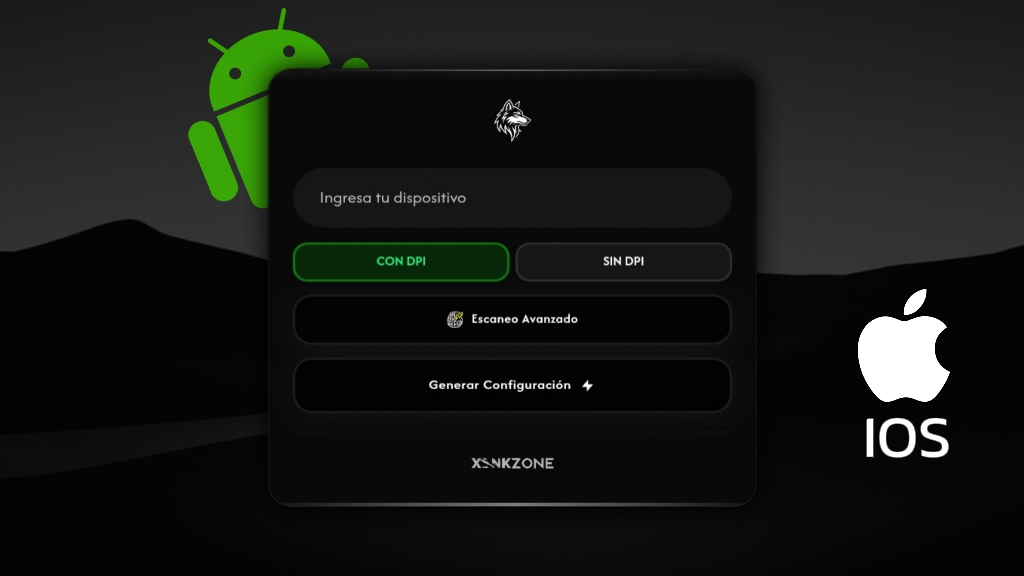
¿Fallas tiros que juras que eran tuyos? Muchas veces el problema no es tu puntería, es tu sensibilidad para Android. Cada celular responde distinto al tacto, y copiar la configuración de un streamer que juega con otro equipo casi nunca funciona.
Por eso hicimos este generador de sensibilidad para Android: escribes tu modelo, eliges cómo quieres jugar y te da una configuración completa para Free Fire, junto con los ajustes del sistema que la complementan. Abajo te explicamos cómo usarlo bien y qué tener en cuenta para no arruinar tu experiencia.
Cómo usar el generador de sensibilidad para Android paso a paso
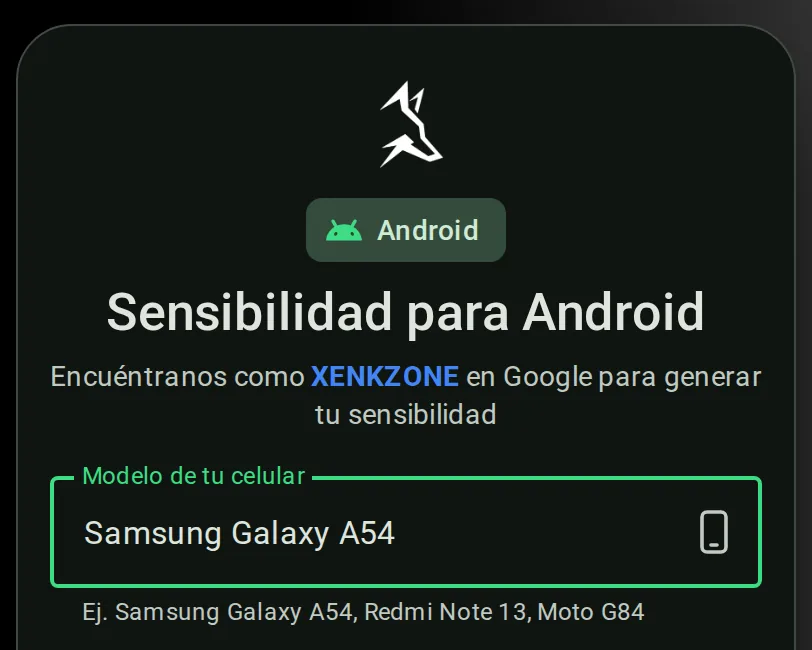
1. Escribe la marca y el modelo de tu celular.
Ejemplo: Samsung Galaxy A54, Redmi Note 13, Moto G84. Si solo escribes el modelo sin la marca, puede que no lo reconozca.
2. Elige “Con DPI” o “Sin DPI”.
- Con DPI: el generador te da un valor de DPI para cambiar en tu celular. Rinde más, pero requiere activar las Opciones de desarrollador.
- Sin DPI: no tocas nada del sistema. Ideal si no quieres arriesgarte o es tu primera vez.
3. Elige el tipo de sensibilidad.
- Baja: más control. Para quien juega a distancia y usa mucho las miras.
- Normal: equilibrio entre velocidad y precisión. Si no sabes cuál elegir, empieza por esta.
- Alta: giros rápidos para jugar agresivo y subir la mira a la cabeza.
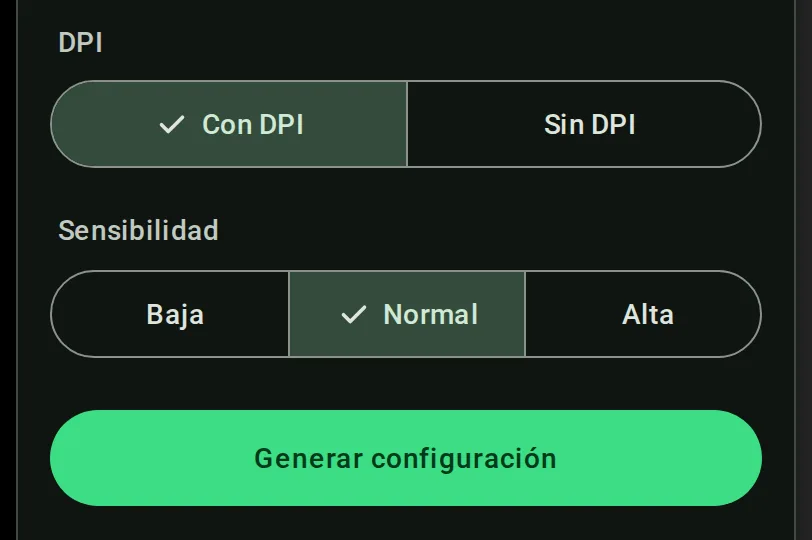
4. Toca “Generar configuración” y espera a que termine.
5. Toca “Copiar todo”. Así guardas los valores en tu portapapeles y los puedes pegar en tus notas antes de ir al juego.
Antes de empezar: lo que tienes que saber
- Anota tu configuración actual. Antes de cambiar algo, toma captura de tu sensibilidad de Free Fire y de tu valor de “Ancho mínimo” en Opciones de desarrollador. Si algo no te gusta, vuelves en un minuto.
- No existe la sensibilidad perfecta. La sensibilidad para Android que te da el generador es un punto de partida pensado para tu tipo de juego. El ajuste fino lo haces tú en práctica, y si quieres ir más allá, revisa estos 3 ajustes de la «sensibilidad prohibida».
- Cada vez que generas, sale una combinación distinta. Es normal. Si una te funcionó, guárdala con “Copiar todo” y no sigas generando.
- Prueba antes de jugar ranked. Usa la Sala de entrenamiento al menos 10 minutos con cada configuración nueva.
- Cambia una cosa a la vez. Si cambias sensibilidad, DPI y HUD al mismo tiempo, no vas a saber qué te ayudó y qué te perjudicó.
Dónde aplicar tu sensibilidad para Android en Free Fire
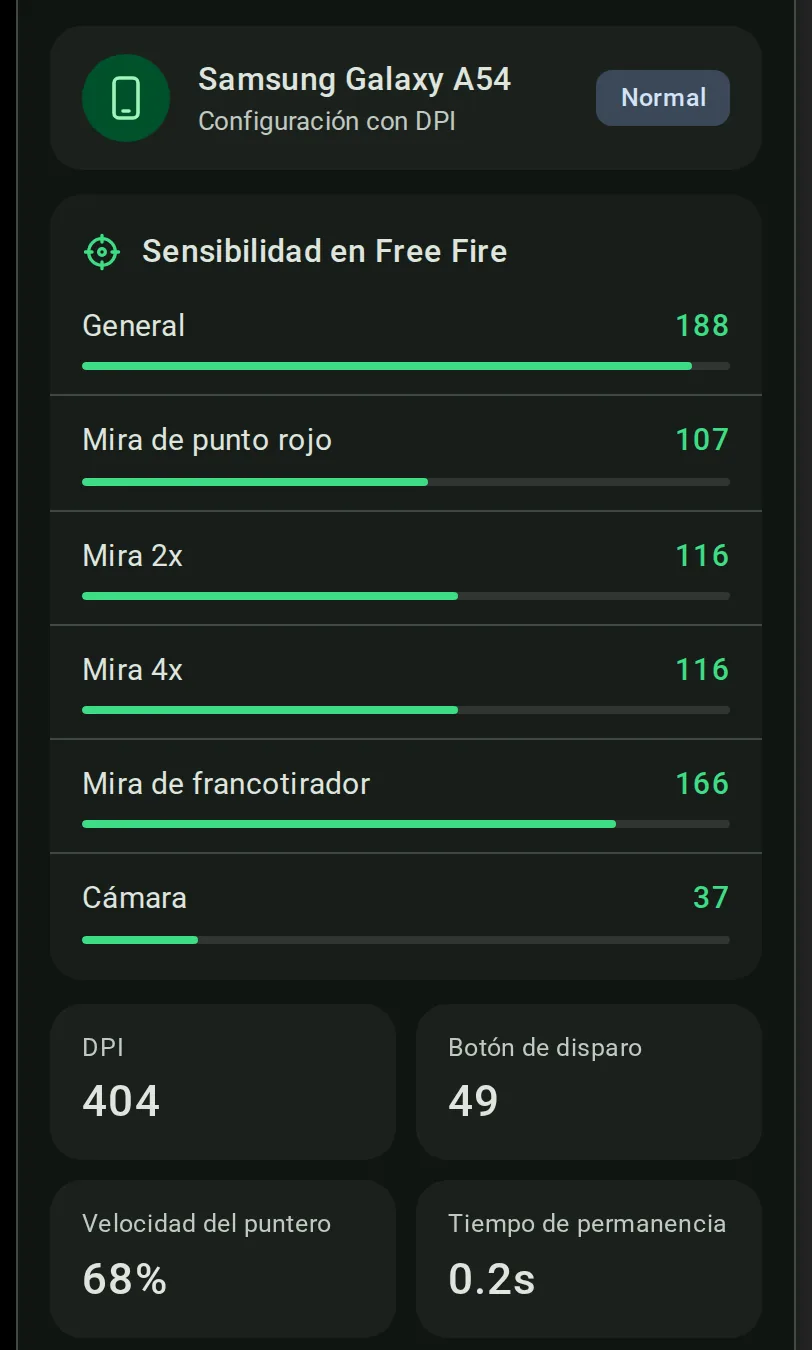
Abre Free Fire y ve a Configuración (engranaje) > Sensibilidad. Ahí colocas:
| Valor del generador | Dónde va en Free Fire |
|---|---|
| General | Sensibilidad general |
| Mira de punto rojo | Punto rojo |
| Mira 2x | Mira 2x |
| Mira 4x | Mira 4x |
| Mira de francotirador | Mira de francotirador (AWM) |
| Cámara | Cámara / mirada libre |
[IMAGEN: menú de sensibilidad de Free Fire con los valores aplicados]
El Botón de disparo se cambia en Configuración > Controles > Personalizar HUD: selecciona el botón de disparo y ajusta su tamaño al valor que te dio el generador.
[IMAGEN: editor de HUD con el botón de disparo seleccionado]
Ajustes del sistema de Android
El generador también te muestra ajustes del propio celular. Son opcionales, pero ayudan a que la pantalla responda más rápido y a que tu sensibilidad para Android se sienta más precisa.
Activar las Opciones de desarrollador
Ve a Ajustes > Acerca del teléfono y toca Número de compilación 7 veces. Te pedirá tu PIN y aparecerá el mensaje “Ya eres desarrollador”. Si te pierdes, la guía oficial de Android sobre las opciones para desarrolladores explica todo el proceso.
En Xiaomi/Redmi/Poco se toca Versión de MIUI/HyperOS. En Samsung está en Acerca del teléfono > Información de software.
[IMAGEN: pantalla “Número de compilación”]
Cambiar el DPI (Ancho mínimo)
En Ajustes > Sistema > Opciones de desarrollador, busca Ancho mínimo y coloca el valor que te indicó el generador. La pantalla se reacomoda al instante. ¿No sabes qué valor te conviene? Te lo explicamos en ¿existe un DPI perfecto para gaming en Android?
[IMAGEN: opción “Ancho mínimo” en Opciones de desarrollador]
Escalas de animación
En las mismas Opciones de desarrollador, cambia Escala de animación de ventana, Escala de animación de transición y Escala de duración del animador a los valores que te dio el generador. Menos animación = el celular se siente más rápido.
Velocidad del puntero y tiempo de permanencia
La ruta cambia según la marca. Normalmente está en Ajustes > Sistema > Idioma e introducción o en Ajustes > Accesibilidad. Si tu celular no tiene alguna de estas opciones, sáltala: no afecta al resto de la configuración.
Errores comunes (y cómo evitarlos)
- Poner un DPI demasiado alto. Todo se ve diminuto y algunas apps se descuadran. Si te pasa, vuelve al valor original de Ancho mínimo que anotaste.
- Cambiar de configuración cada partida. Tu mano necesita entre 2 y 3 días para acostumbrarse. Dale tiempo antes de descartarla.
- Copiar la configuración de otro celular. Una sensibilidad para Android que le funciona a otro equipo no tiene por qué funcionar en el tuyo; usa tu modelo real.
- Jugar con el celular caliente o con ahorro de batería. Baja el rendimiento y la pantalla responde peor, sin importar la sensibilidad.
- Olvidar el HUD. Una buena sensibilidad con el botón de disparo mal ubicado sigue fallando tiros.
Preguntas frecuentes
¿Me pueden banear por usar esta sensibilidad para Android?
No. Solo cambias opciones del juego y del sistema que cualquier usuario puede tocar. No instalas apps raras ni modificas archivos de Free Fire.
¿Por qué me sale una configuración distinta cada vez que genero?
Porque el generador crea una combinación nueva dentro del rango del tipo de sensibilidad que elegiste. Prueba una, y si te sirve, guárdala.
¿Cambiar el DPI daña mi celular?
No. Solo cambia cómo se ve la interfaz. Se puede revertir en cualquier momento desde Opciones de desarrollador.
¿Funciona en iPhone?
Este generador es solo para Android. Si juegas en iPhone, usa nuestro generador de sensibilidad para Free Fire, que también funciona con iOS.
¿Cada cuánto debo generar una nueva sensibilidad para Android?
Cuando cambies de celular, después de una actualización grande de Free Fire o si sientes que tu configuración actual ya no te responde igual.
Para terminar
Genera tu sensibilidad para Android, aplícala con calma y dale unos días de práctica. Si te sirvió, compártela con tu escuadra y cuéntanos en los comentarios qué celular usas y qué tal te fue.